Nec Lavie公式サイト サービス サポート Q A Q A番号
背景に設定した画像を削除する方法 背景を削除するのは簡単です。 ページレイアウトタブに移動 すると、最初背景だった場所が背景の削除に変更されています。 クリックすればショートカットキキーで、Ctrl H キーをクリックするか、リボンの ホームタブの 編集グループにある 検索と選択ボタンをクリックし、 置換をクリックします。 検索と置換ダイアログが表示
エクセル 背景 白 変更
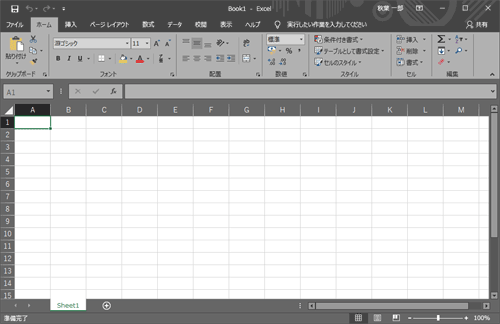
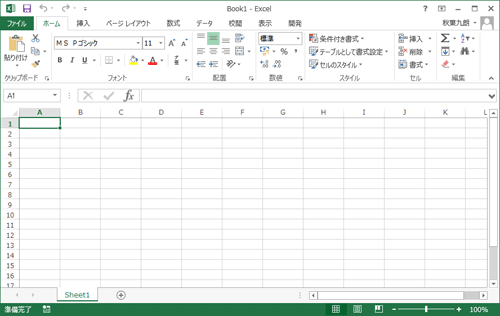
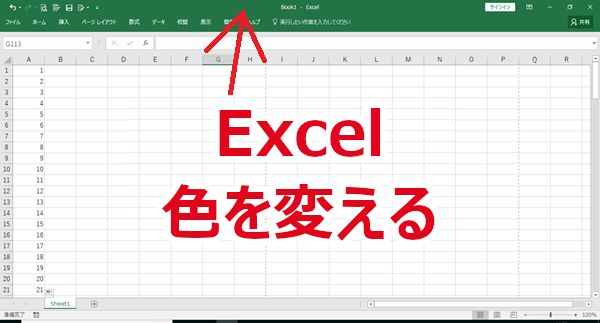
エクセル 背景 白 変更-シートの背景を設定する Topへ 背景に写真や画像を配置することができます。 ただし、この背景は印刷できません。 画面で表示されるだけです。 ページレイアウトタブの 背景をクリックします WordやExcelをダークテーマにする Office13 以降はカラフルな配色になっています。 (Excel は緑、Word は青、Powerpoint は赤) まずは画面左上のファイルメニューを開き
Nec Lavie公式サイト サービス サポート Q A Q A番号
officeの背景やofficeのテーマを変更する簡単ステップ ファイルを選択しBackstage(バックステージビュー)を開く アカウントを選択 Officeの背景から任意の背景を エクセル グレーのところはどうやって設定するの? グレーのところを元に戻すには? まとめ エクセルファイルの背景がグレーになっている。 これって何を表してるの? これは画像の背景を白抜きにする手順 まずは背景を白くしたい画像を用意して下さい。 次にExcel(エクセル)を起動し、 挿入 – 図 から、用意した画像を選択します。 用意した画像が、Excel(エクセ
Excelでセルの背景色を変更する手順を紹介します。 手順 Excelを起動し、ブックの編集画面を表示します。 ツールリボンで変更する場合 背景色を変更したいセルを選択します。セル エクセルの背景色を白から変更したい その他(Microsoft Office) 6 ふちなし機能が無いプリンターで余白を無くす裏技! プリンタ・スキャナー 7 EXCELでページに飾り枠を入れたい エクセルで背景画像を透過する手順 ①エクセルを開き、「挿入」タブから画像を挿入する この時点で、このひまわりの画像は背景が「白」です。 ②「書式」タブをクリックし、左
エクセル 背景 白 変更のギャラリー
各画像をクリックすると、ダウンロードまたは拡大表示できます
 画面の配色を変える Excel16の使い方 |  画面の配色を変える Excel16の使い方 | 画面の配色を変える Excel16の使い方 |
 画面の配色を変える Excel16の使い方 | 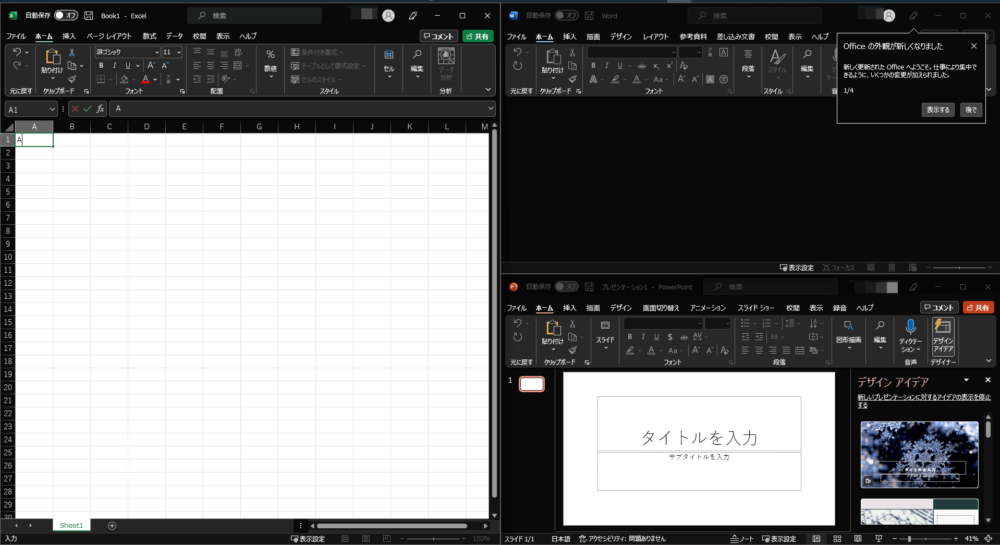 画面の配色を変える Excel16の使い方 | 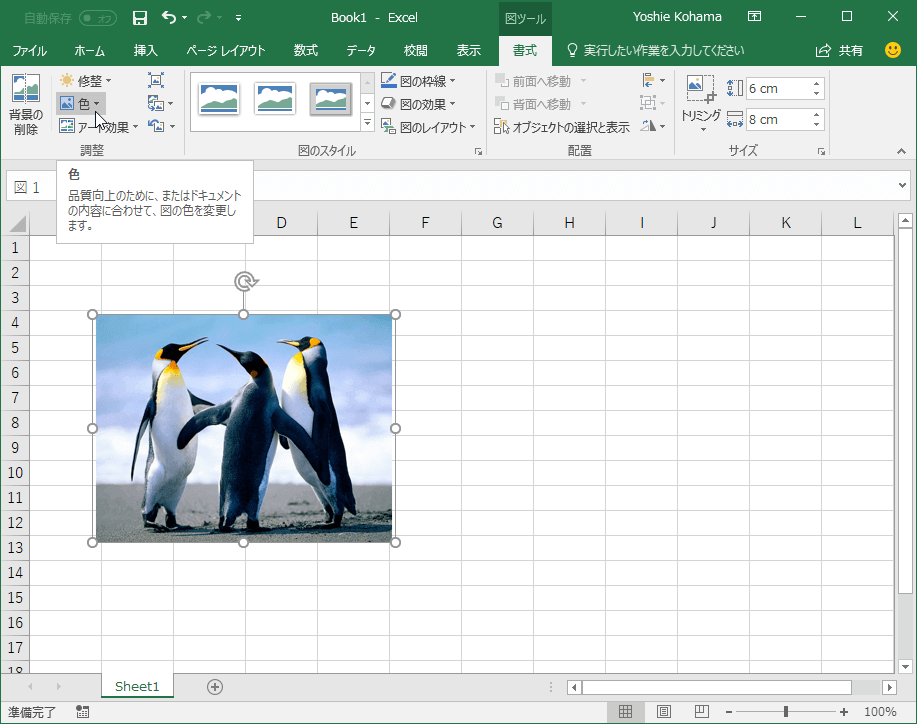 画面の配色を変える Excel16の使い方 |
 画面の配色を変える Excel16の使い方 | 画面の配色を変える Excel16の使い方 | 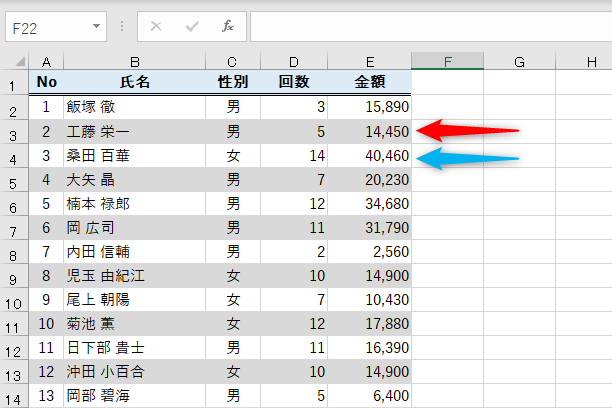 画面の配色を変える Excel16の使い方 |
 画面の配色を変える Excel16の使い方 |  画面の配色を変える Excel16の使い方 | 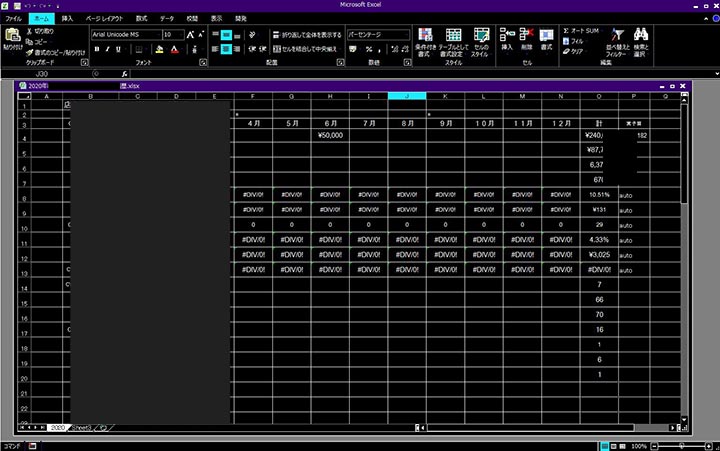 画面の配色を変える Excel16の使い方 |
 画面の配色を変える Excel16の使い方 |  画面の配色を変える Excel16の使い方 | 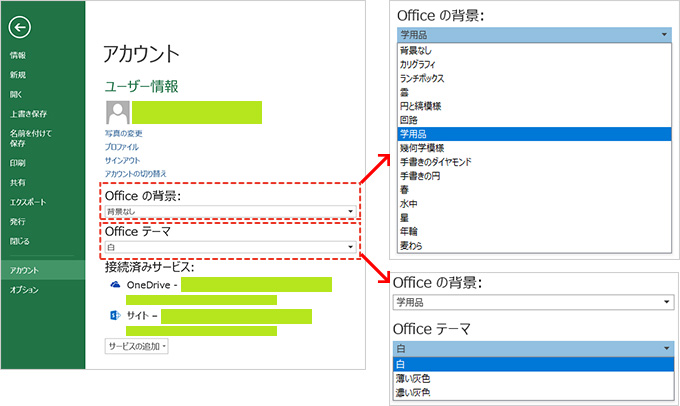 画面の配色を変える Excel16の使い方 |
 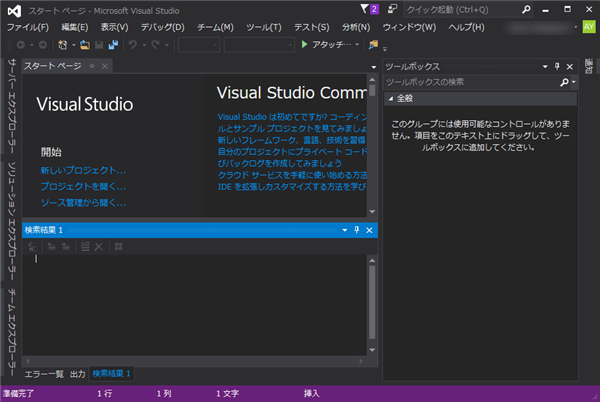 画面の配色を変える Excel16の使い方 | 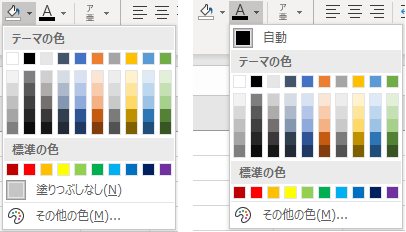 画面の配色を変える Excel16の使い方 |
 画面の配色を変える Excel16の使い方 | 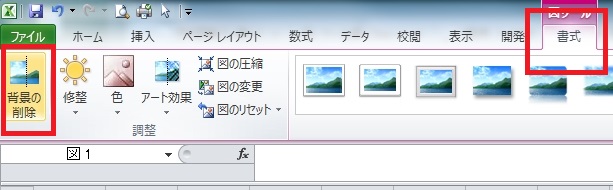 画面の配色を変える Excel16の使い方 |  画面の配色を変える Excel16の使い方 |
 画面の配色を変える Excel16の使い方 |  画面の配色を変える Excel16の使い方 | 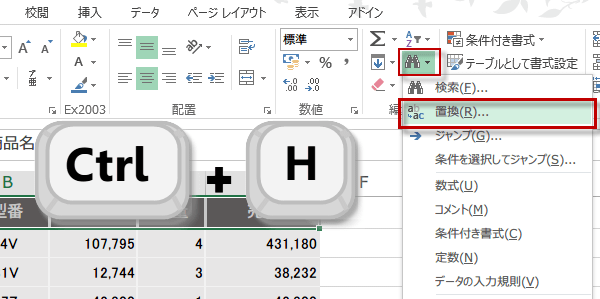 画面の配色を変える Excel16の使い方 |
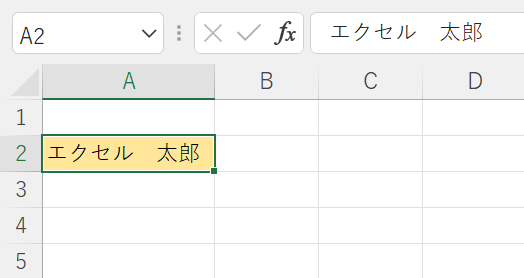 画面の配色を変える Excel16の使い方 | 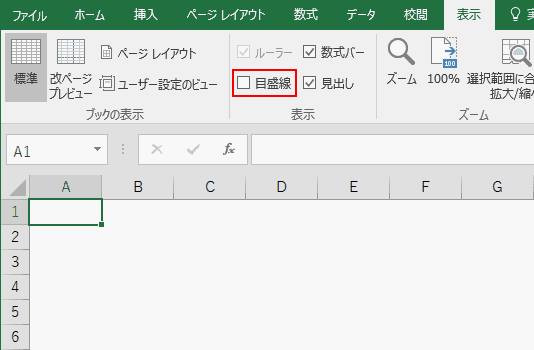 画面の配色を変える Excel16の使い方 | 画面の配色を変える Excel16の使い方 |
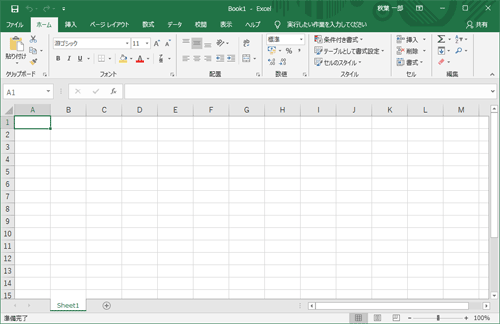 画面の配色を変える Excel16の使い方 |  画面の配色を変える Excel16の使い方 | 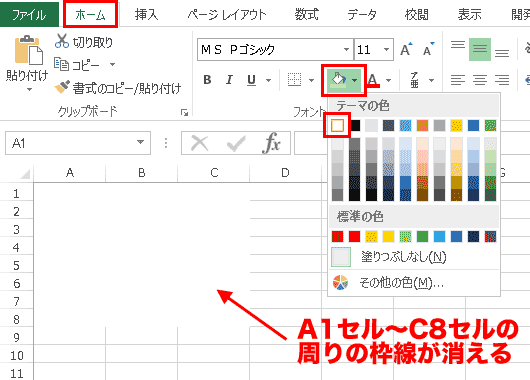 画面の配色を変える Excel16の使い方 |
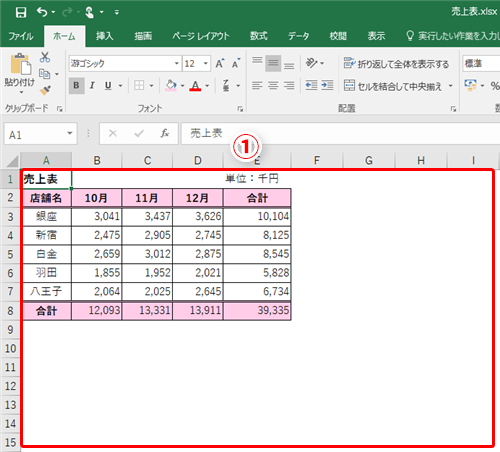 画面の配色を変える Excel16の使い方 | 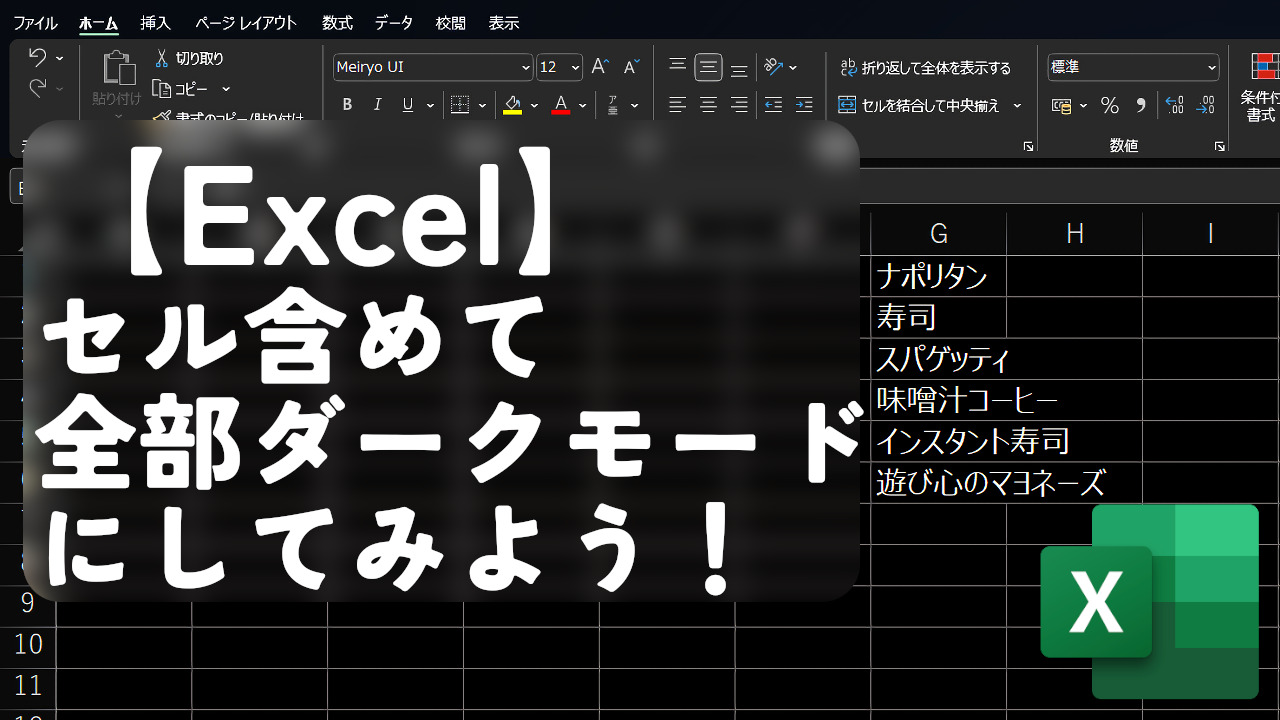 画面の配色を変える Excel16の使い方 |  画面の配色を変える Excel16の使い方 |
 画面の配色を変える Excel16の使い方 |  画面の配色を変える Excel16の使い方 |  画面の配色を変える Excel16の使い方 |
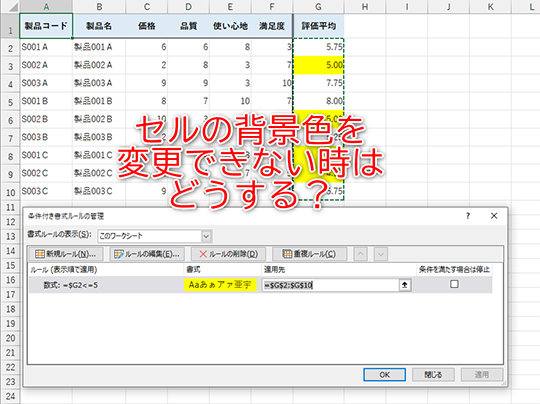 画面の配色を変える Excel16の使い方 | 画面の配色を変える Excel16の使い方 |  画面の配色を変える Excel16の使い方 |
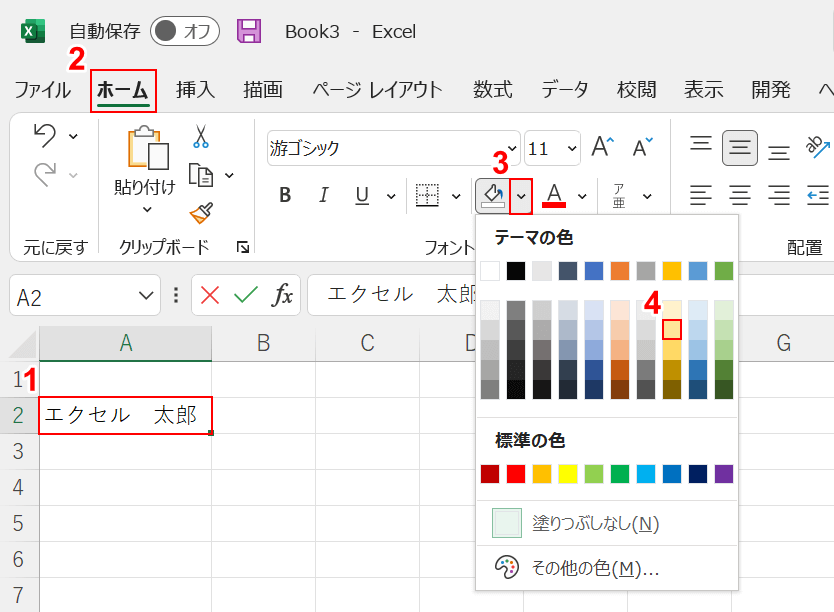 画面の配色を変える Excel16の使い方 | 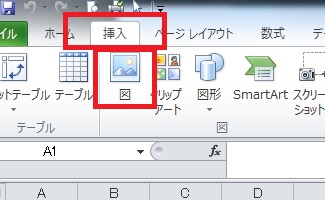 画面の配色を変える Excel16の使い方 |  画面の配色を変える Excel16の使い方 |
 画面の配色を変える Excel16の使い方 |  画面の配色を変える Excel16の使い方 |  画面の配色を変える Excel16の使い方 |
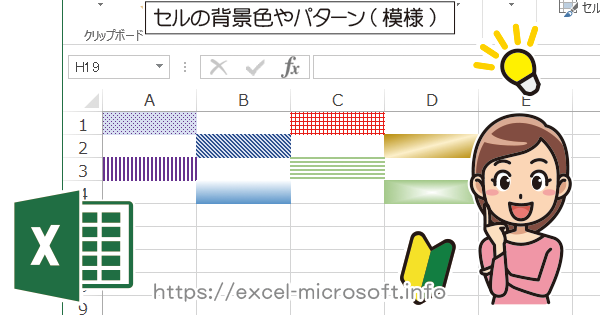 画面の配色を変える Excel16の使い方 | 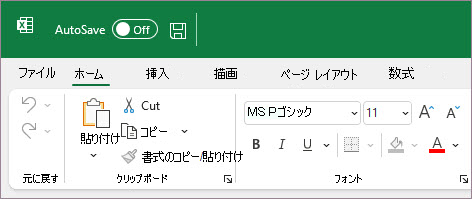 画面の配色を変える Excel16の使い方 |  画面の配色を変える Excel16の使い方 |
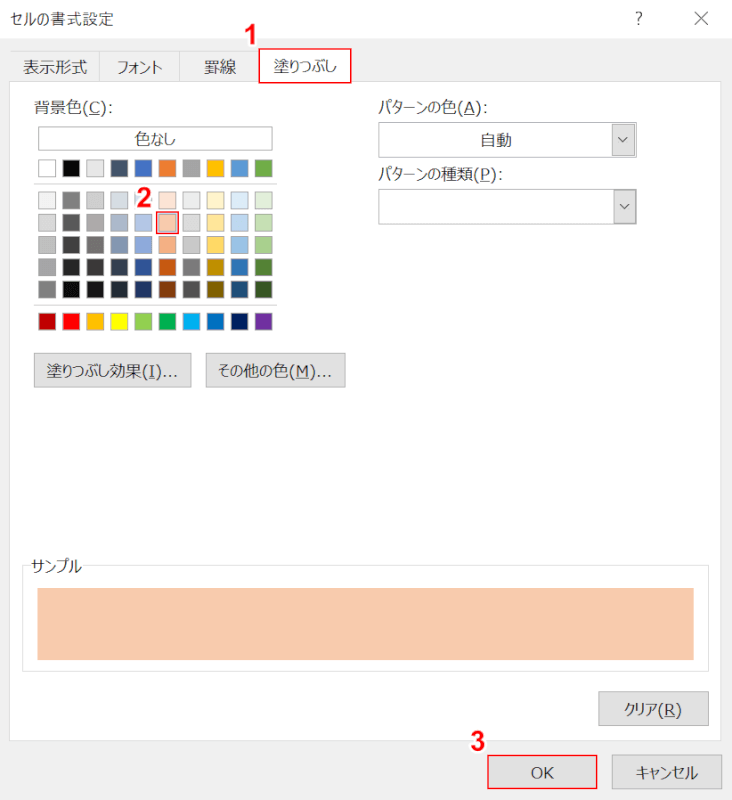 画面の配色を変える Excel16の使い方 | 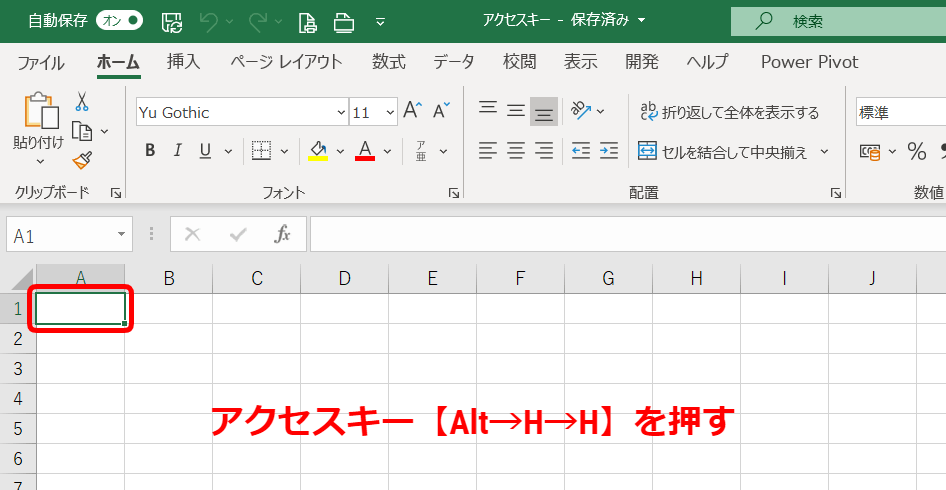 画面の配色を変える Excel16の使い方 |  画面の配色を変える Excel16の使い方 |
 画面の配色を変える Excel16の使い方 |  画面の配色を変える Excel16の使い方 |  画面の配色を変える Excel16の使い方 |
 画面の配色を変える Excel16の使い方 |  画面の配色を変える Excel16の使い方 |  画面の配色を変える Excel16の使い方 |
 画面の配色を変える Excel16の使い方 |  画面の配色を変える Excel16の使い方 |  画面の配色を変える Excel16の使い方 |
 画面の配色を変える Excel16の使い方 |  画面の配色を変える Excel16の使い方 |  画面の配色を変える Excel16の使い方 |
 画面の配色を変える Excel16の使い方 |  画面の配色を変える Excel16の使い方 | 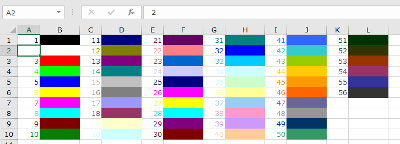 画面の配色を変える Excel16の使い方 |
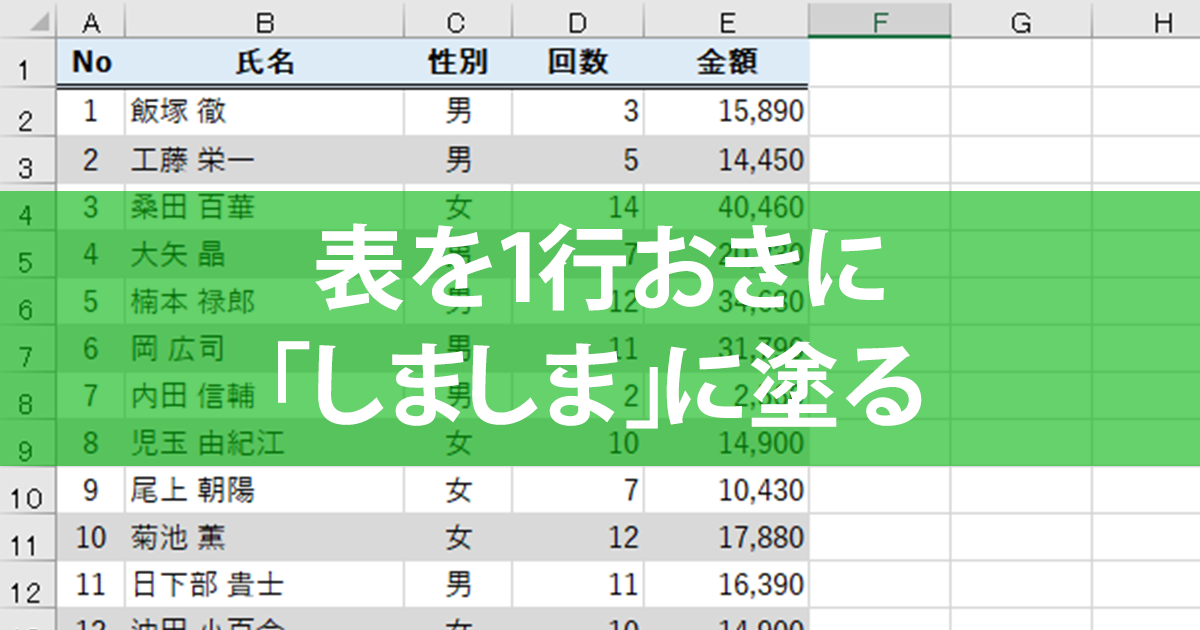 画面の配色を変える Excel16の使い方 | 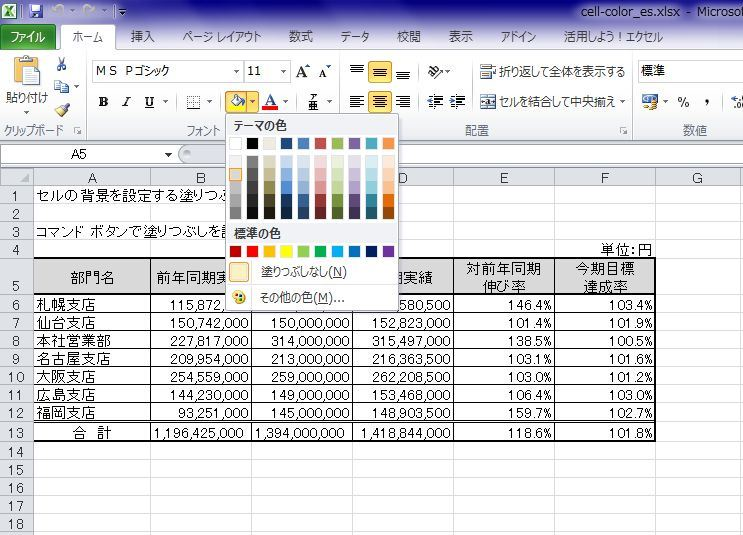 画面の配色を変える Excel16の使い方 |  画面の配色を変える Excel16の使い方 |
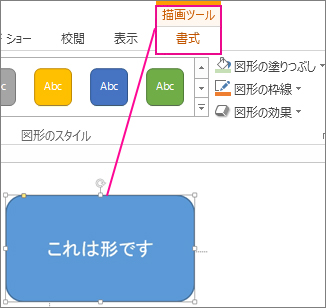 画面の配色を変える Excel16の使い方 | 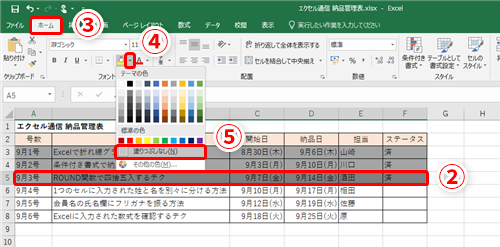 画面の配色を変える Excel16の使い方 | 画面の配色を変える Excel16の使い方 |
 画面の配色を変える Excel16の使い方 | 画面の配色を変える Excel16の使い方 | 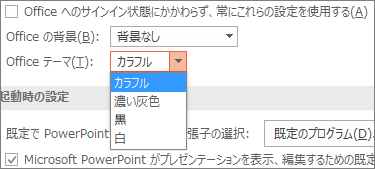 画面の配色を変える Excel16の使い方 |
 画面の配色を変える Excel16の使い方 | 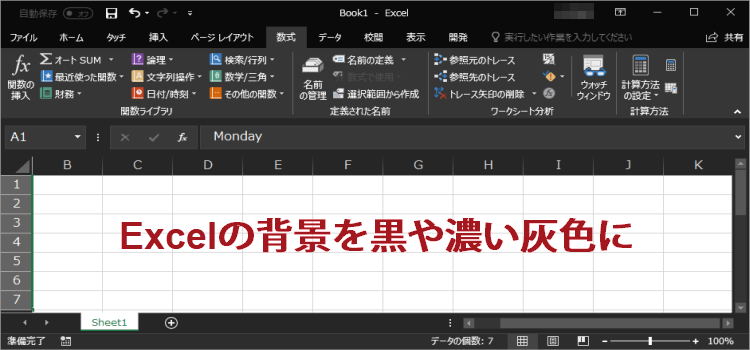 画面の配色を変える Excel16の使い方 | 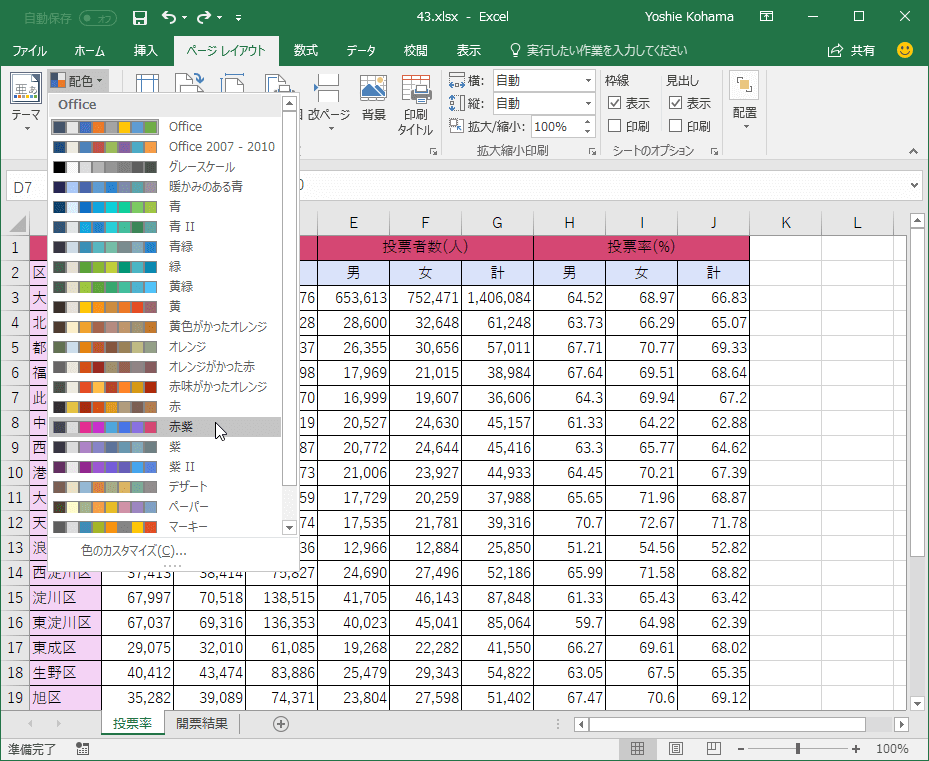 画面の配色を変える Excel16の使い方 |
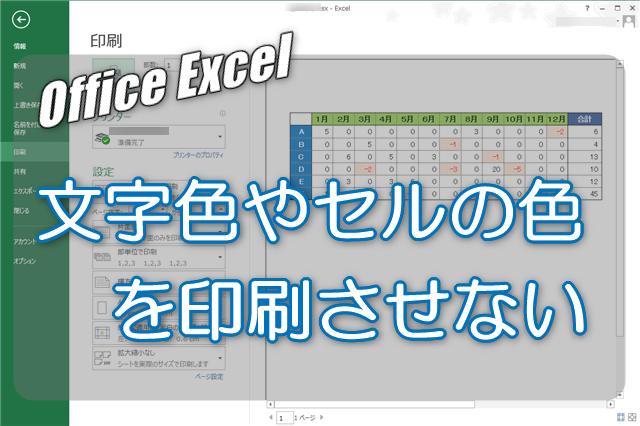 画面の配色を変える Excel16の使い方 | 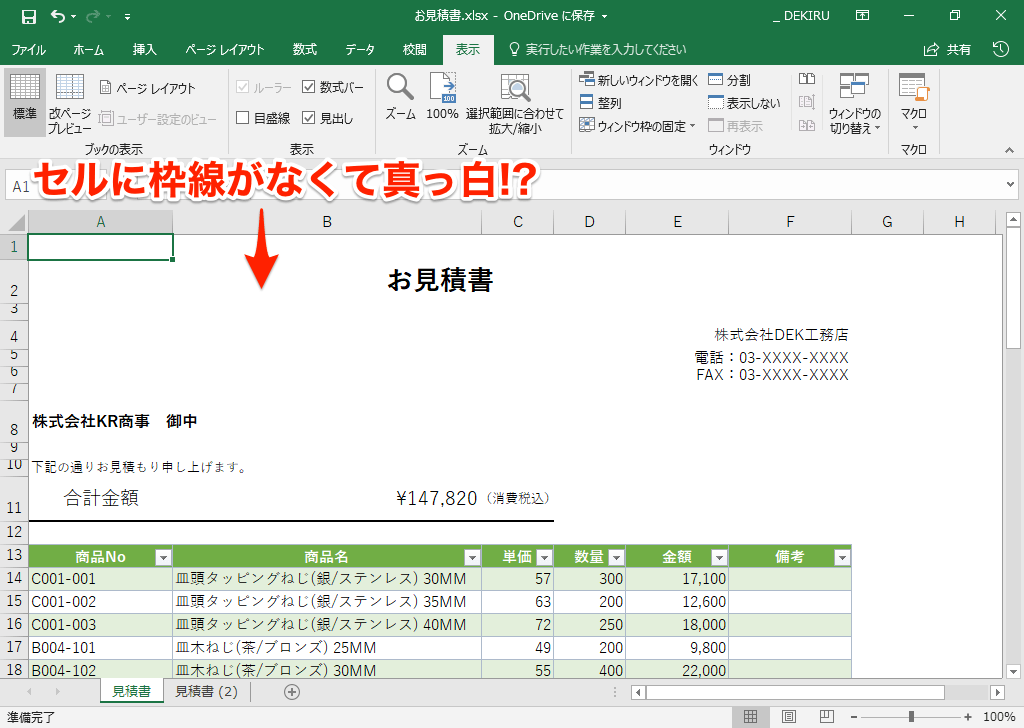 画面の配色を変える Excel16の使い方 |  画面の配色を変える Excel16の使い方 |
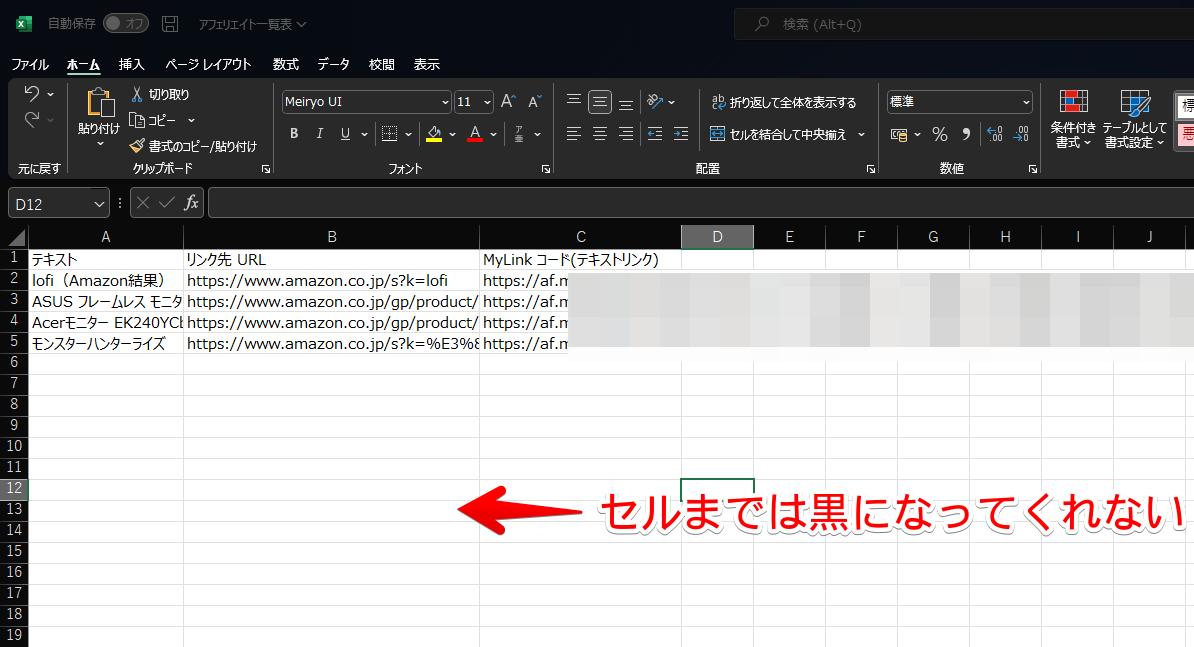 画面の配色を変える Excel16の使い方 | 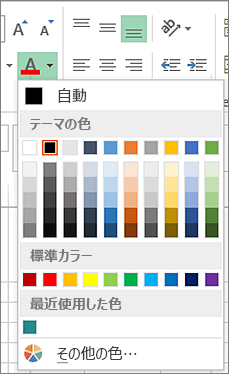 画面の配色を変える Excel16の使い方 |  画面の配色を変える Excel16の使い方 |
 画面の配色を変える Excel16の使い方 | 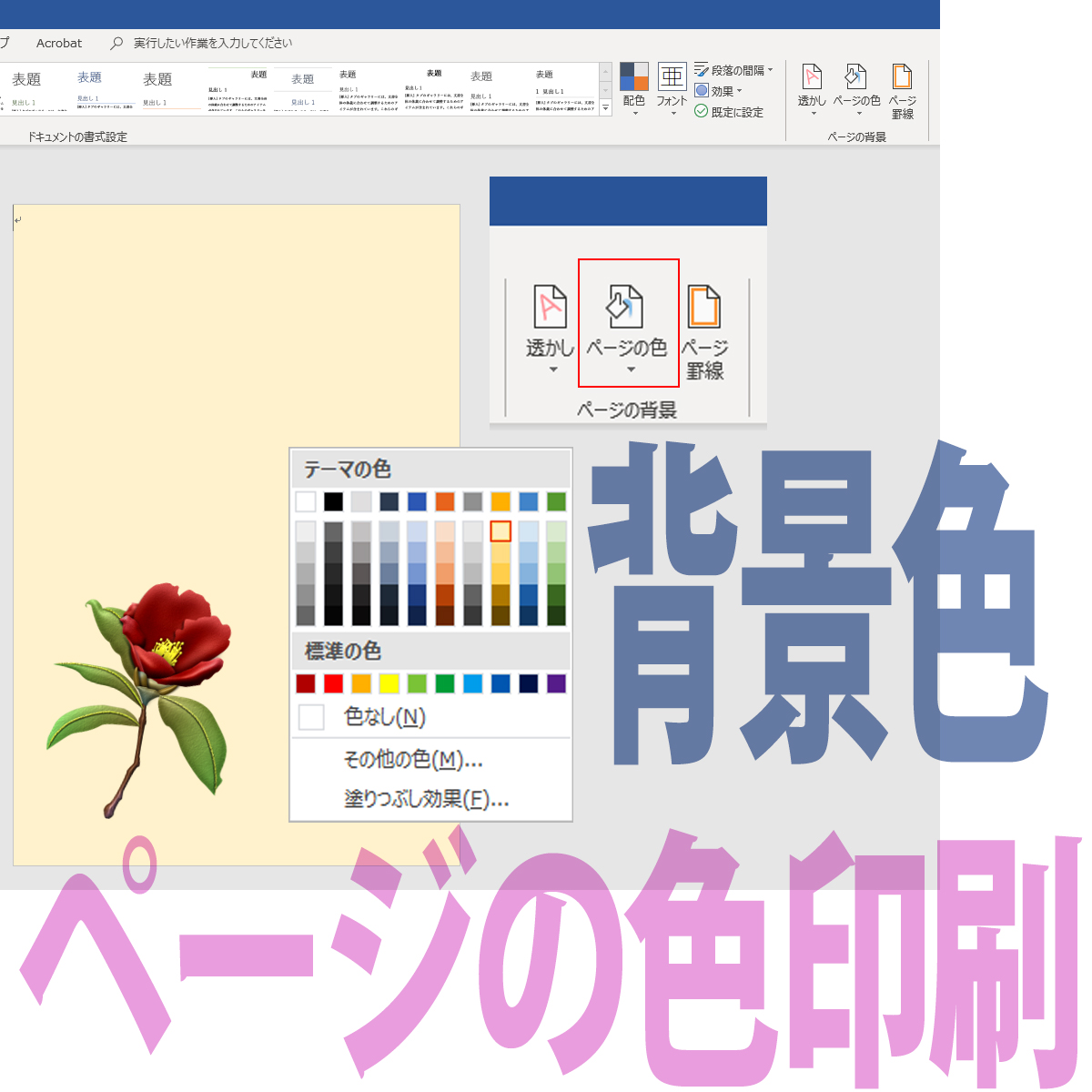 画面の配色を変える Excel16の使い方 |  画面の配色を変える Excel16の使い方 |
 画面の配色を変える Excel16の使い方 |  画面の配色を変える Excel16の使い方 | 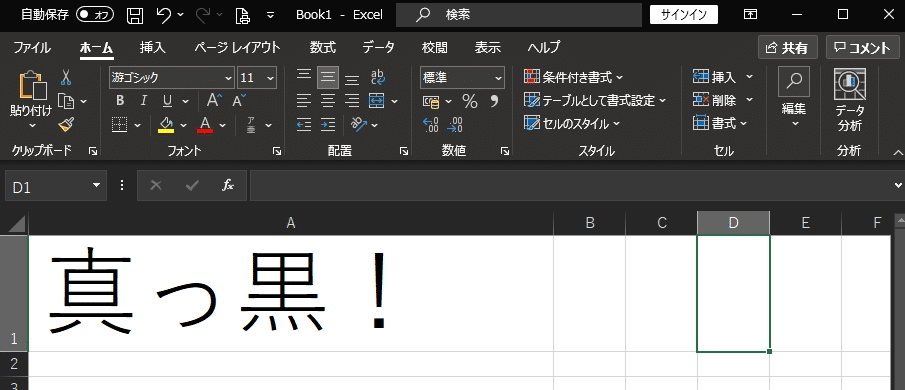 画面の配色を変える Excel16の使い方 |
 画面の配色を変える Excel16の使い方 | 画面の配色を変える Excel16の使い方 | 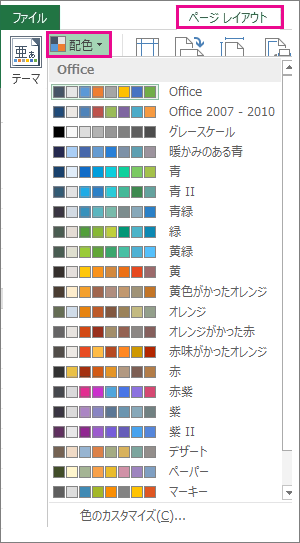 画面の配色を変える Excel16の使い方 |
 画面の配色を変える Excel16の使い方 |  画面の配色を変える Excel16の使い方 |  画面の配色を変える Excel16の使い方 |
 画面の配色を変える Excel16の使い方 |  画面の配色を変える Excel16の使い方 |  画面の配色を変える Excel16の使い方 |
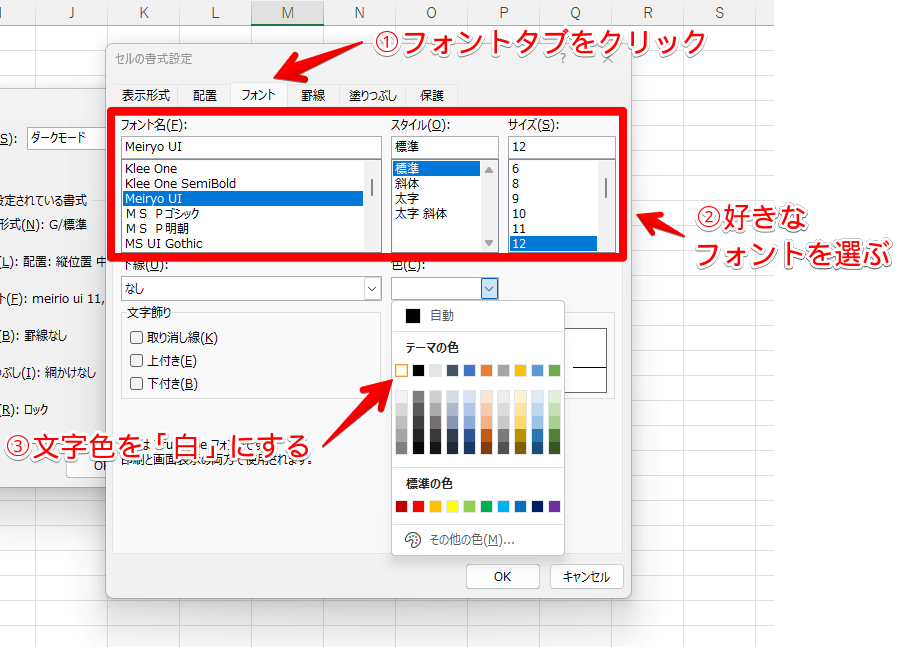 画面の配色を変える Excel16の使い方 | 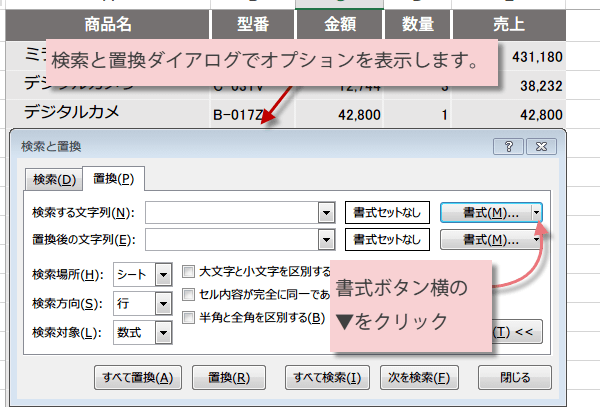 画面の配色を変える Excel16の使い方 | 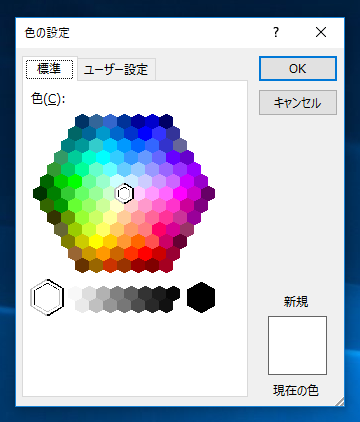 画面の配色を変える Excel16の使い方 |
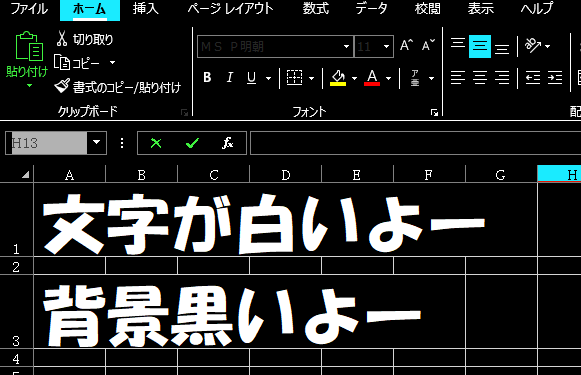 画面の配色を変える Excel16の使い方 |  画面の配色を変える Excel16の使い方 |
— シロヤん=クローバー (@garnet4clover) 上記のデザインを元に戻す方法をまとめると、以下のようになります。 右上にあるメガホンマークを押してからエクセExcel16の ファイルタブをクリックして、バックステージを表示します。 オプションを選択します。 基本設定を選択します。 Officeテーマのドロップダウンリストをクリックして、カラフル
Incoming Term: エクセル 背景 白 変更,


0 件のコメント:
コメントを投稿